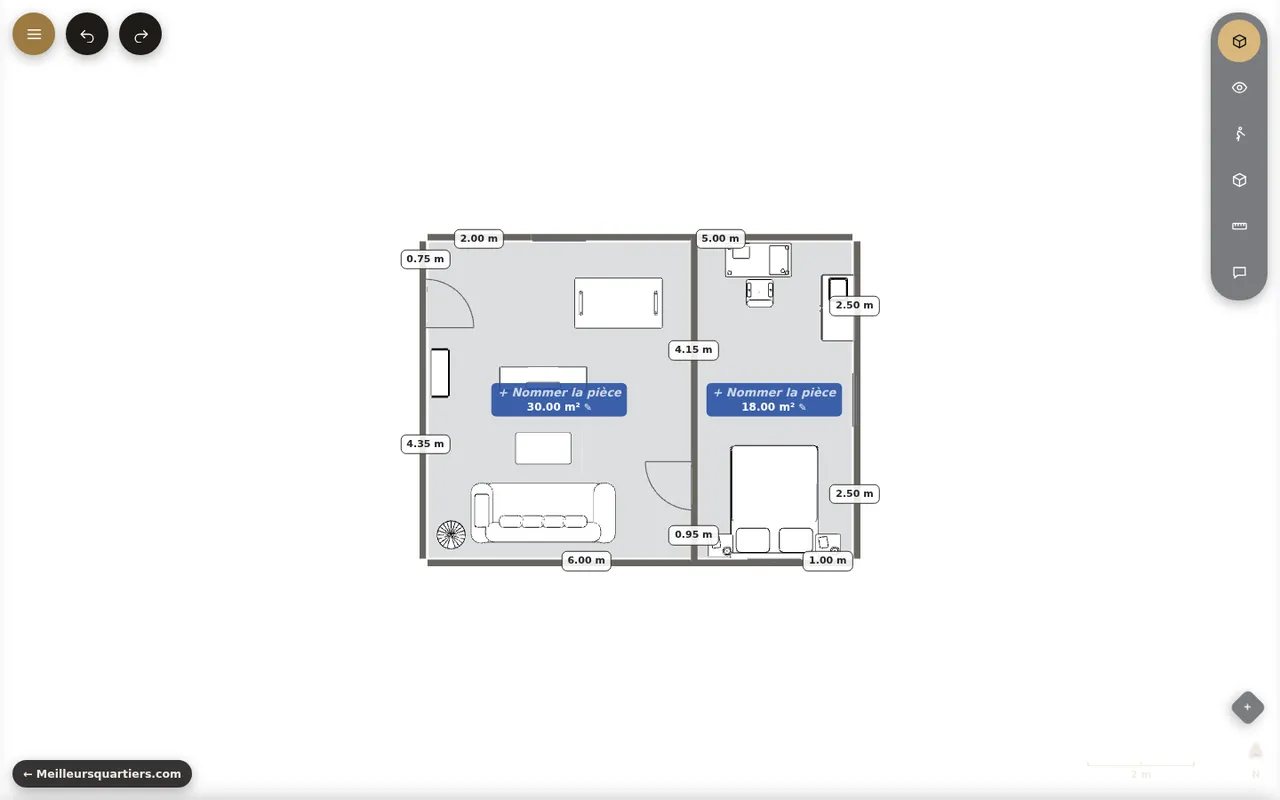
Dessiner le plan de son logement en 3D : murs, cloisons, portes et fenêtres
Tracer les murs porteurs et les cloisons, créer une pièce en deux clics, poser portes et fenêtres et vérifier les cotes : la méthode pour obtenir un plan juste.
Sommaire 8 parties
Un bon aménagement commence par un plan juste. Ce tutoriel montre comment reproduire votre logement dans le simulateur de rénovation 3D : les murs, les cloisons, les ouvertures, puis la vérification des dimensions. Munissez-vous des mesures de vos pièces ou d'un plan existant.
Étape 1 : tracer les murs
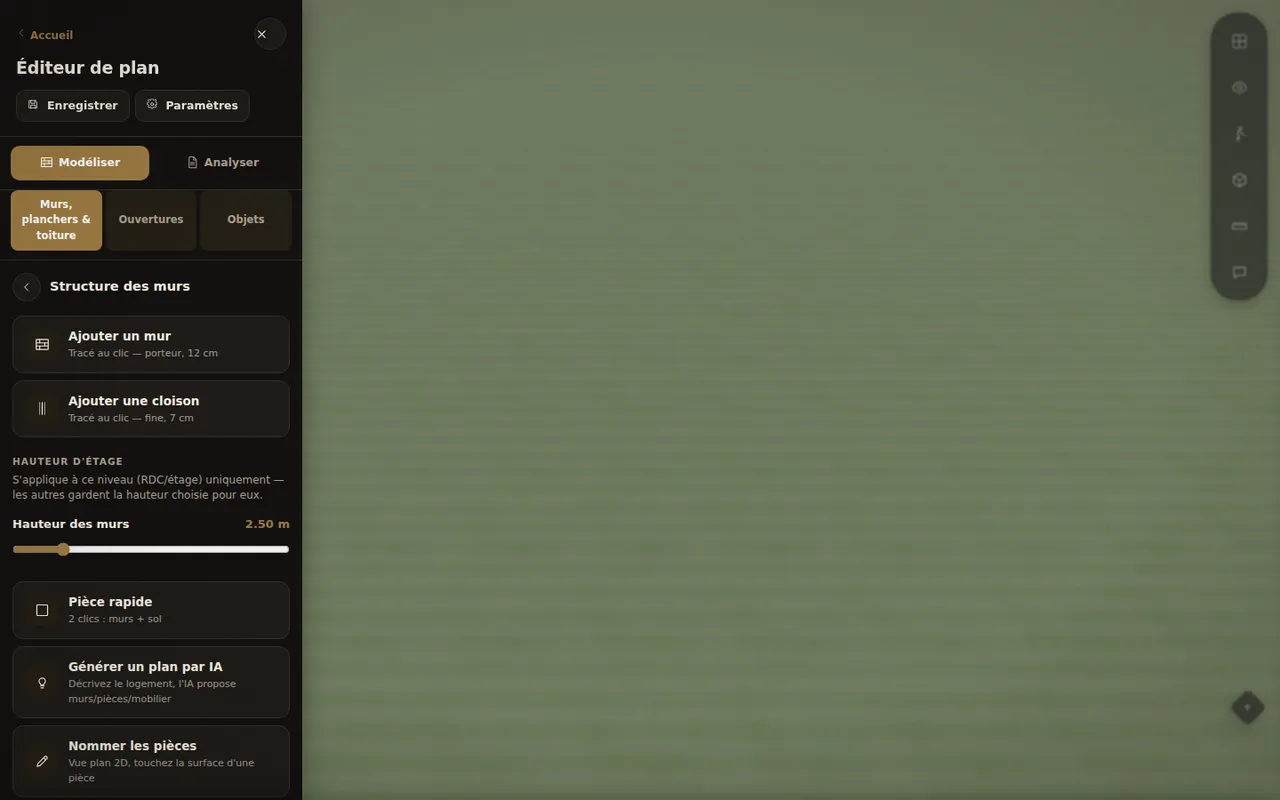
Ouvrez le menu, onglet Modéliser, rubrique « Murs, planchers & toiture », puis « Structure des murs ». Deux outils de tracé y figurent :
- Ajouter un mur : un mur porteur de 12 cm d'épaisseur ;
- Ajouter une cloison : une paroi fine de 7 cm, pour séparer les pièces.
Cliquez pour poser le point de départ, puis cliquez à chaque angle : les murs s'enchaînent et s'aimantent entre eux, ce qui évite les jours dans les angles. La hauteur des murs (2,50 m par défaut) se règle dans la même rubrique, niveau par niveau.
Étape 2 : gagner du temps avec la pièce rapide
Pour une pièce rectangulaire, l'outil Pièce rapide crée en deux clics les quatre murs et le sol : cliquez sur un premier angle, puis sur l'angle opposé. C'est la manière la plus rapide de poser une chambre ou un bureau, quitte à ajuster ensuite.
Étape 3 : décalquer un plan existant
Si vous disposez d'un plan papier, d'une photo ou d'un scan (plan de vente, plan de copropriété), importez-le comme plan de référence (rubrique du même nom). Il s'affiche au sol comme un calque : réglez sa largeur en mètres, puis tracez vos murs par-dessus, de préférence en vue 2D.
Étape 4 : poser les portes et les fenêtres
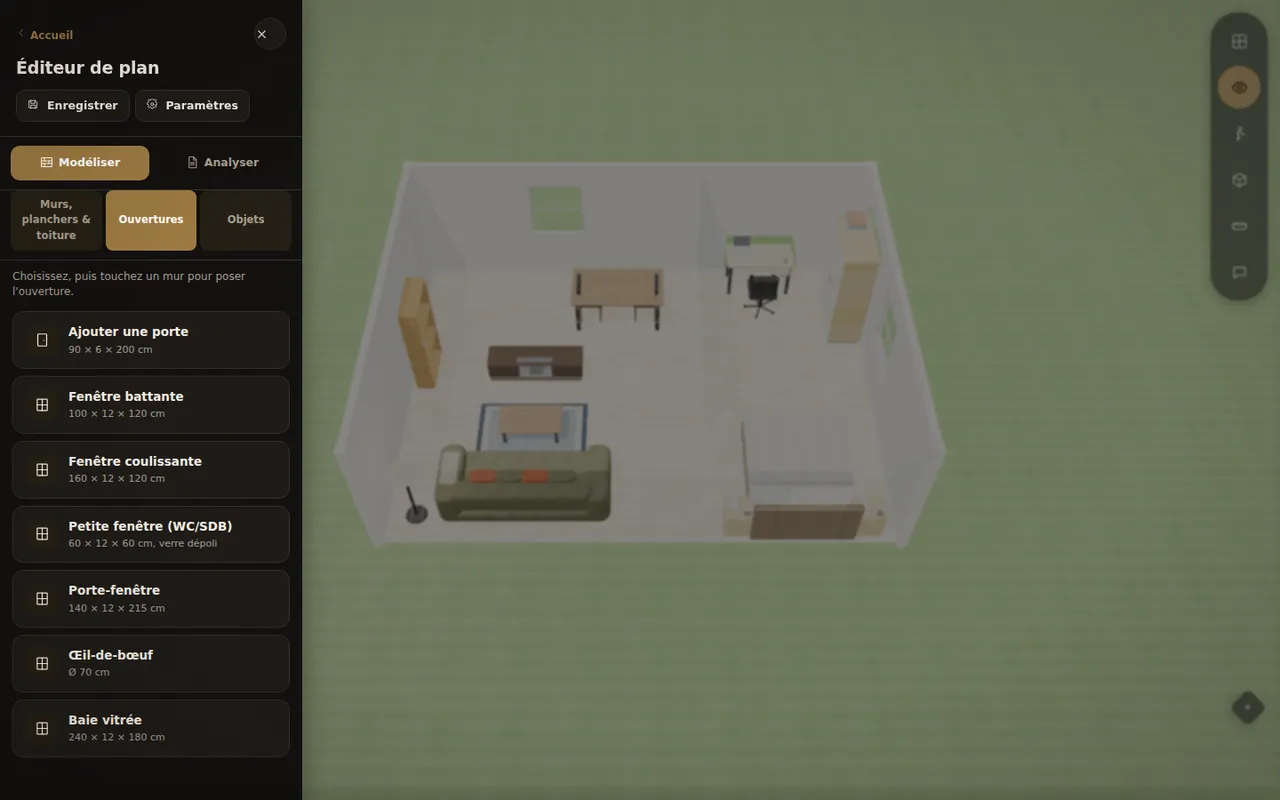
Passez dans l'onglet Ouvertures. Choisissez un modèle, puis touchez le mur où le poser : l'ouverture est découpée dans le mur automatiquement. Les modèles proposés couvrent les cas courants : porte (90 × 200 cm), fenêtre battante, fenêtre coulissante, petite fenêtre en verre dépoli pour les WC ou la salle de bain, porte-fenêtre, œil-de-bœuf et baie vitrée (240 × 180 cm).
Étape 5 : vérifier les dimensions en vue 2D
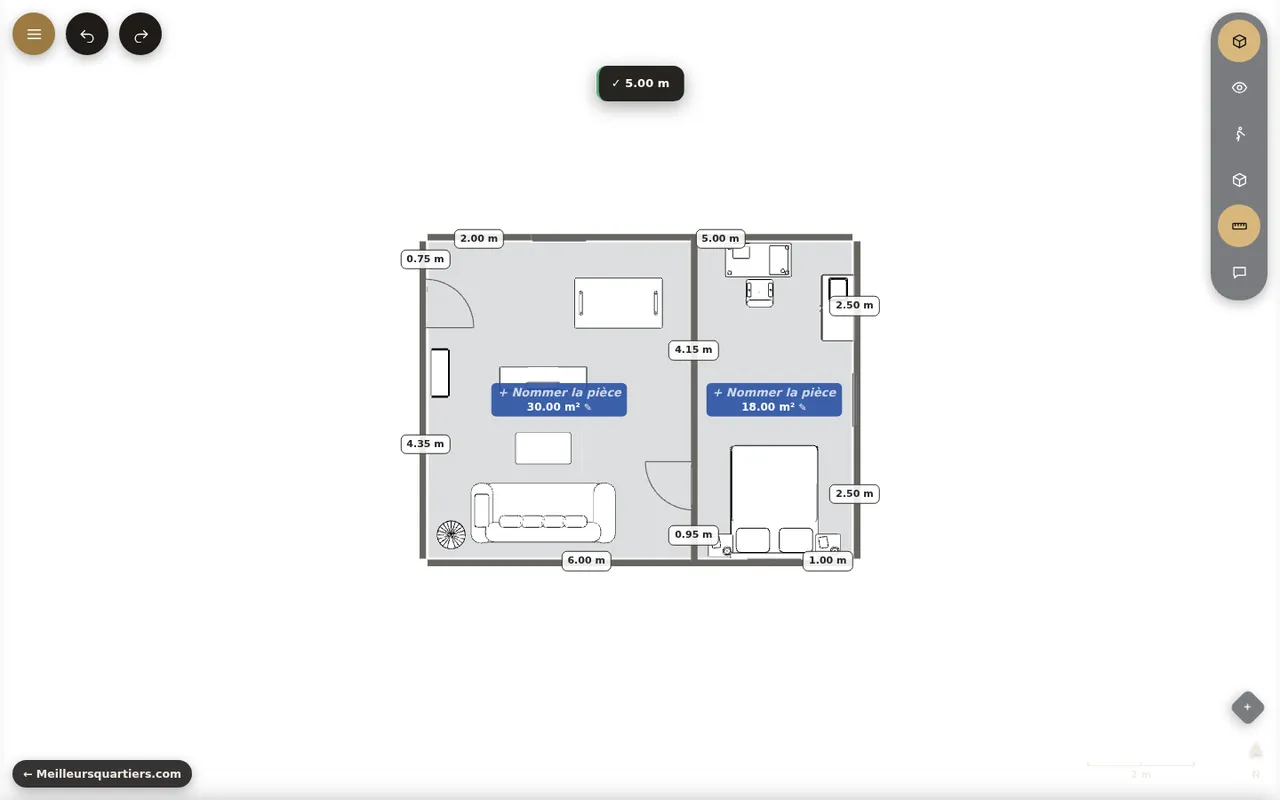
Cliquez sur l'icône de vue 2D, en haut de la barre de droite. Le plan s'affiche vu du dessus, avec la longueur de chaque mur, le sens d'ouverture des portes et la surface de chaque pièce. Touchez la surface d'une pièce pour lui donner un nom (séjour, chambre…) : ce nom sera repris dans les métrés.
Pour contrôler une distance précise (entre deux murs, devant une fenêtre…), utilisez l'outil de mesure (icône règle) : cliquez sur deux points, la distance s'affiche aussitôt.
Pour aller plus loin : étages, mezzanine et toiture
- Étages : le bouton « Ajouter un niveau » crée un étage au-dessus du niveau actuel, avec sa propre hauteur de murs.
- Mezzanine ou trémie d'escalier : l'outil « Trou dans le plancher » découpe le plancher en deux clics (coins opposés).
- Toiture : choisissez un style de toit pour le dernier niveau, ou construisez-le pan par pan.
- Revêtements : peinture et papier peint mur par mur, revêtements de façade, sols au choix ou texture importée.
Votre plan est prêt ? Passez au tutoriel sur l'aménagement, ou ouvrez l'éditeur pour dessiner le vôtre.
Les autres tutoriels de la série
- Prendre en main le simulateur de rénovation 3D
- Dessiner le plan de son logement : murs, cloisons, portes et fenêtres (vous êtes ici)
- Meubler et aménager ses pièces en 3D
- Visiter son projet : plan 2D, vue en coupe, première personne et ensoleillement
- Estimer surfaces, budget et consommation, puis exporter son projet
Questions fréquentes
Quelle est la différence entre un mur et une cloison ?
Dans le simulateur, un mur fait 12 cm d'épaisseur et une cloison 7 cm. Utilisez les murs pour l'enveloppe et les murs porteurs, les cloisons pour séparer les pièces. Pour savoir si un mur réel est porteur, fiez-vous aux plans de l'immeuble ou à l'avis d'un professionnel.
Peut-on partir d'un plan papier ?
Oui. Photographiez ou scannez-le, puis importez-le comme plan de référence : il s'affiche au sol et vous tracez vos murs par-dessus.
Comment modifier la hauteur sous plafond ?
Dans « Structure des murs », réglez la hauteur des murs. Elle s'applique au niveau en cours ; chaque étage garde sa propre hauteur.
Les surfaces affichées sont-elles fiables ?
Elles sont calculées à partir des murs que vous avez tracés : elles sont aussi justes que vos mesures. Elles donnent un bon ordre de grandeur, mais ne remplacent pas un mesurage officiel (loi Carrez, par exemple).